
在宅勤務が増えてからルータの不審な動きに敏感になってしまった自分。新居引越しのタイミングでネットワーク機材を刷新することにしました。新築住宅検討時あるあるの金銭感覚麻痺も相まって、パーソナルユースとしてはかなり贅沢なUniFi製品を導入してしまったため、その言い訳(?)をまとめることにします。
なお、UniFi製品は既に購入しているのですが、まだセットアップが完了していないため使い勝手などのレビューは別記事で今後まとめる予定です。
これまで使っていたルータのトラブルについてはこちら:
関連記事WSR-5400AX6Sで何故かPPPoEパススルーができない01 / 05UniFi製品を知ったきっかけ#
あまり記憶が定かではないのですが、プロユースに近いスペックのWi-Fiアクセスポイントを探していたところ、UDM (UniFi Dream Machineをこう訳すことが多いようです)に関するいくつかのブログ記事を目にしたのだと思います。たとえば、こちら。
 外部サイトUniFiで自宅に巨大スタジアム並のエンタープライズWiFi環境を整えた (1) 購入編 | Kazuki Ohta's Spaceそれではまず、私が導入したUniFi製品の一覧と構成を紹介していきます。
 Kazuki Ohta's Space
 外部サイト自宅にUnifi Dream Machine とIn-Wall HDを導入した。 - 今日も一日頑張った。明日も一日頑張ろう。候補を色々考えた結果、我が家のニーズと僕の好みに一番フィットしているのはUnifi Dream Machine(UDM)(注:2026年1月現在では販売が終息し、後継モデルのUniFi Dream Machine7 (UDM7)がおすすめ)だと判断し、さっそくオフィシャルWBEストアから購入しました。
 今日も一日頑張った。明日も一日頑張ろう。
この時はまだ具体的な要件は見えていなかったのですが、「なんかよさそうだ」という印象は残り、検討対象に加えることになりました。
02 / 05ルータ・Wi-Fiに求めること#
自分が必要と思うルータやWi-Fi APへのぼやっとした要件を改めてまとめてみると、どうも以下のような感じです。
- ルータの能力に余裕があり、少々の負荷では動作が不安定にならないこと
- Wi-Fiが家の隅まで安定して届くように、細かく構成を設定・調整できること(必ずしもアクセスポイント一台で全てカバーする必要はない)
- 長期にわたって使えるように、WAN/LAN側ともに10Gbpsポートを一つ以上備えていること
- 構成や配線がシンプルになること
- LANポートが多め
- 機能豊富で追加機材を購入しなくても多くのことが実現できる
この中の多くはファミリー向けのフラッグシップ機を購入しておけば満たせそうなのですが、いくつかは難しそうです。具体的に比較してみます。
03 / 05UniFi製品の利点をまとめる#
22年末現在の家庭向けWi-Fiルータのフラッグシップを3つと、YAMAHAの10Gbps対応ルータであるRTX1300、そして購入することになるUniFi Dream Machine SE(以下、UDM-SEと表記)を比較してみます。後者2つについてはWi-Fiのアクセスポイントはついていないので、Wi-Fi関係は同社の製品を追加して比較します。
ルータ:
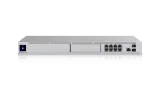 外部サイトDream Machine Special Edition - Ubiquitiストア 日本10G Cloud Gateway、100以上のUniFiデバイス/ 1,000以上のクライアントサポート、3.5 Gbps IPSルーティング、および組み込みのPoEスイッチングを備えています。
 Ubiquitiストア 日本
Wi-Fiアクセスポイント:
 外部サイトアクセスポイント U6 Pro - Ubiquitiストア 日本大型オフィス向けに設計された6つの空間ストリームを備えた天井取り付け型Wi-Fi 6 AP。Ubiquitiストア 日本
CPUやメモリのスペックがすごい#
安定性や処理速度に影響するCPUやメモリ容量をまず比較してみます。情報源として参考にさせていただいたのはオフィシャルサイトや24Wirelessです。
| 製品名 | Buffalo WXR-6000AX12 |
NEC Aterm WX11000T12 |
ASUS GT-AX11000 PRO |
YAMAHA RTX1300 |
Ubiquiti UDM-SE |
|---|---|---|---|---|---|
| CPU | 64ビット 2.2GHzクアッドコア |
Qualcomm Networking Pro 1210 Arm Cortex-A53 4-Core 2.2GHz |
Broadcom BCM4912 Arm B53 4-Core 2GHz |
ARM 4-Core 1.2GHz | AnnapurnaLabs Alpine AL-324 ARM Cortex-A57 4-Core 1.7GHz |
| RAM | – | – | 1GB DDR4 | 1GB | 4GB DDR4 |
| Flash Storage | 64MB | 16 GB eMMC 128 GB SSD |
現行の家庭向けWi-Fiルータのフラッグシップは、2GHz近辺のクアッドコアCortex-A53あたりが定番のようですね。BroadcomやQualcommがWi-Fiに対応する便利なSoCを提供しているので、それらを使っているのでしょう。回路もシンプルになる(価格も安くなる)はずです。
SOHOレベルであれば十分すぎる性能を持つRTXシリーズの最新版 RTX1300は、ARM 4-Core 1.2GHz CPUを使っているとのこと。詳細スペックはわかりません。
UDM-SEは、1.7GHz 4コアCPU (Cortex-A57)です。一見BuffaloやNECよりも遅いように見えますが、Cortex-A53は省電力タイプで性能控えめ、A57は高性能タイプなので、同じクロックでもだいぶ速度が違うはずです。ググってみたらこんな資料が見つかりました。
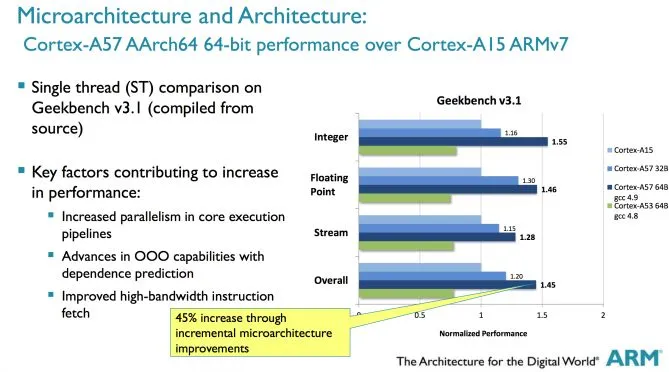
ARM Shares Updated Cortex-A53/A57 Performance Expectations より
64bitモードで比較すると、A53とA57で倍くらい速度が異なるようです。ただ、高性能なことと引き換えに発熱も多いため、A57はファンレスというわけにはいかない(あるいは、ファンレスだと動作に不安)はずです。ファンはノイズの発生源になるので、設置場所に気を使う必要があります。
RAMは512MBから1GBというのが一般的なようですが、UDM-SEだけ4GBと頭抜けています。ストレージも然り。業務でも問題なく使えるRTX1300よりもだいぶ多いということで、俄然興味が湧いてきました。
ポート数の多さとPoE対応がありがたい#
| 製品名 | Buffalo WXR-6000AX12 |
NEC Aterm WX11000T12 |
ASUS GT-AX11000 PRO |
YAMAHA RTX1300 |
Ubiquiti UDM-SE |
|---|---|---|---|---|---|
| WAN | 10G RJ45 x 1 | 10G RJ45 x 1 | 10G RJ45 x 1* 2.5G RJ45 x 1 |
任意のポートを WAN/LANにできる |
10G SFP+ x 1 2.5G RJ45 x 1 |
| LAN | 10G RJ45 x 1 GbE RJ45 x 3 |
10G RJ45 x 1 GbE RJ45 x 3 |
10G RJ45 x 1* GbE RJ45 x 4 *は共用 |
10G RJ45 x 2* 10G SFP+ x 2* GbE RJ45 x 8 *は共用 |
10G SFP+ x 1 GbE RJ45 x 2 (PoE+) GbE RJ45 x 6 (PoE) |
この中では、ASUS以外はWAN/LANともに10Gbpsの通信ができます。ASUSは10GBASE-TのポートがWAN/LANで共用のため、LANを優先する場合にはWANは2.5Gbpsとなります。
UDM-SEは10Gbpsで通信できるものの、ポートがRJ-45ではなくSFP+なのでSFP+モジュールの追加購入が必要です。
LANポート数に関しては、家庭向けWi-Fiルータの場合は4つというのが標準のようです。一方でRTX1300やUDM-SEは9ポート用意されており、多くの機材をスイッチングハブなしに有線接続できます(ただし数多くの10Gbpsデバイスを接続するには10Gbpsのハブを用意する必要があります)。
UDM-SEはLANポートがPoE給電に対応しており、PoE対応のWi-Fiアクセスポイント・カメラ・スイッチングハブなどの周辺機器に電気を供給することができます。このため、周辺機器の設置場所に電源コンセントを設置する必要がなくなり、配線がシンプルになることが利点です。
カメラを接続し録画できる#
新居には防犯カメラを設置しようとしています。ホームセキュリティの商品(セコムの商品とかいいお値段しますね…)なども考えたのですが、カメラに関しては自前で準備することにしました。
UDM-SEにはカメラ録画用のハードディスクベイが一つあり、3.5″/2.5″ハードディスクとカメラを接続するとネットワークビデオレコーダー(NVR)として使うことができます。前述の通りカメラにはPoEで給電できるので配線もシンプルになります。自分の場合はカーポートに設置するため、外構担当の方にあらかじめそのことを伝え、土間コンクリートの下にPF管を通してもらうことにしました。
カメラはFull HDであれば20台まで問題なく接続できるようです。屋外からであってもスマホから動画を確認する純正アプリも用意されているのですが、サブスクではなく、製品さえ購入すれば無料で利用できるというのがポイント高いです。
一方、カメラはUniFi製品を利用する必要があることには注意が必要です。ネットワークカメラにはONVIFというデファクトな規格があるのですが、それらは利用できません。そのため、新規導入においては特に障壁とはならないでしょうが、既存の資産がある場合には悩ましいかもしれません。
なんかググるとこんなものも見つかりますが、果たして…。
 外部サイトGitHub - keshavdv/unifi-cam-proxy: Enable non-Ubiquiti cameras to work with Unifi NVREnable non-Ubiquiti cameras to work with Unifi NVR - keshavdv/unifi-cam-proxy
 GitHub
Wi-Fi同時接続数が多い#
一台で家全体をカバーすることが基本的な思想である家庭向けWi-Fiルーターに対して、必要な場所に必要な台数を設置する業務用のアクセスポイントは必ずしも電波強度は強くありません。逆に、アクセスポイント同士の電波干渉を防ぐために、電波強度を抑制するような機能が重視されるとのこと。
一方で、同時接続数には各社差があるようです。
| 製品名 | Buffalo WXR-6000AX12 |
NEC Aterm WX11000T12 |
ASUS GT-AX11000 PRO |
YAMAHA WLX222 |
Ubiquiti UniFi U6 Long Range |
Ubiquiti UniFi U6 Pro |
|---|---|---|---|---|---|---|
| 同時接続数 | 36台 | 36台 | 135台 | 140台 | 300台 | 300台 |
| ストリーム数 | 5GHz 8 2.4GHz 4 |
6GHz 4 5GHz 4 2.4GHz 4 |
5GHz 4 2.4GHz 4 |
5GHz 4 2.4GHz 4 |
5GHz 4 2.4GHz 4 |
5GHz 4 2.4GHz 2 |
業務用と家庭用で同時接続数に大きな差があることがわかります。その上さらに複数のアクセスポイントを使って機材を接続するのであれば、家庭で使う分には十分すぎる性能です。自宅でネットワークに接続するマシンを数えてみたところ30台前後だったので、一般家庭であればBuffaloなどで(スペック上は)賄えると思います。
ストリーム数はBuffaloとAtermがトップです。その他は大きく変わりはありませんが、UniFi U6 Proは控えめです。こちらも複数のアクセスポイントを導入することが前提になるため、そこまで重視しなくても問題ないのかもしれません。一方、Wi-Fiメッシュを構築する場合にはストリーム数が少ないと速度低下を体感するかもしれません(メッシュ間の通信にストリームが使われてしまうため)。
Design CenterでWi-Fiの届く範囲を確認できる#
UniFiはDesign Centerというネットワーク設計ツールを提供しています。これを使うと、Wi-Fi APがどの程度まで電波が届くかなどを事前に確認することができます。
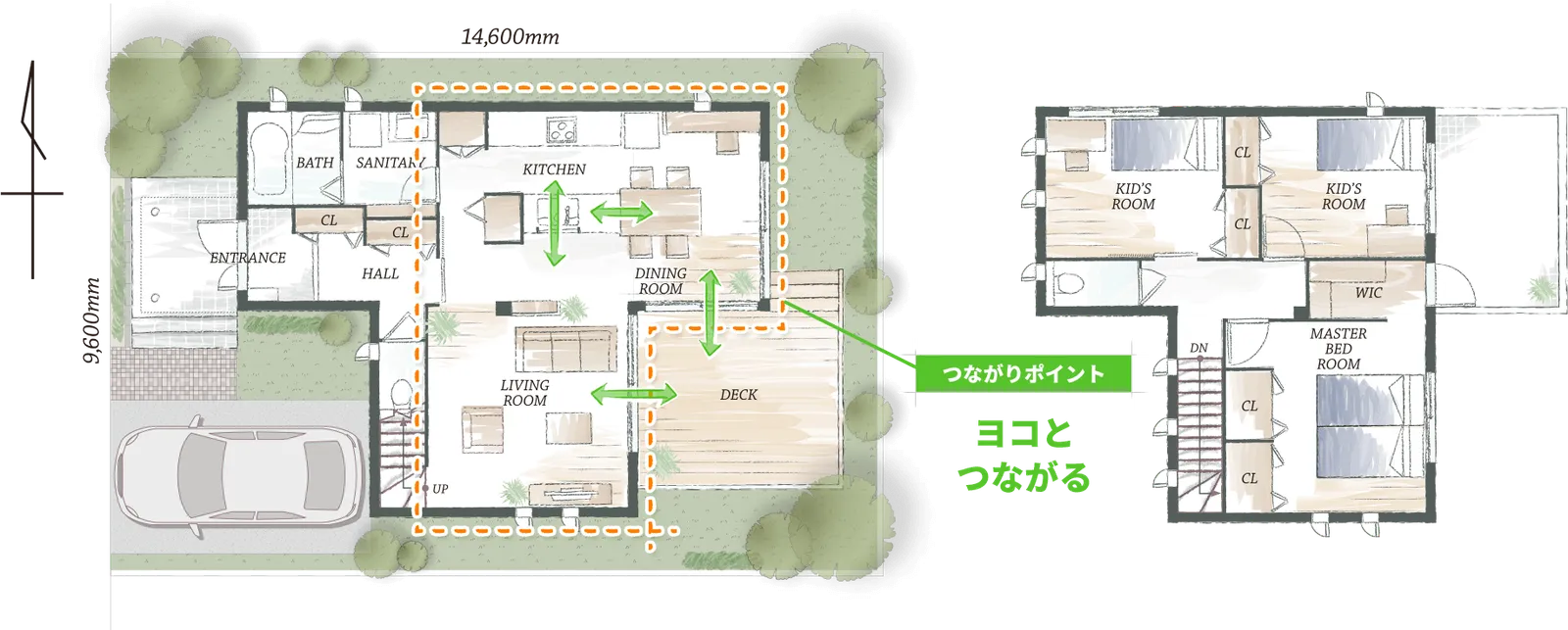
参考まで、セキスイハイムのサイトにあるこの間取りを使って紹介してみます。
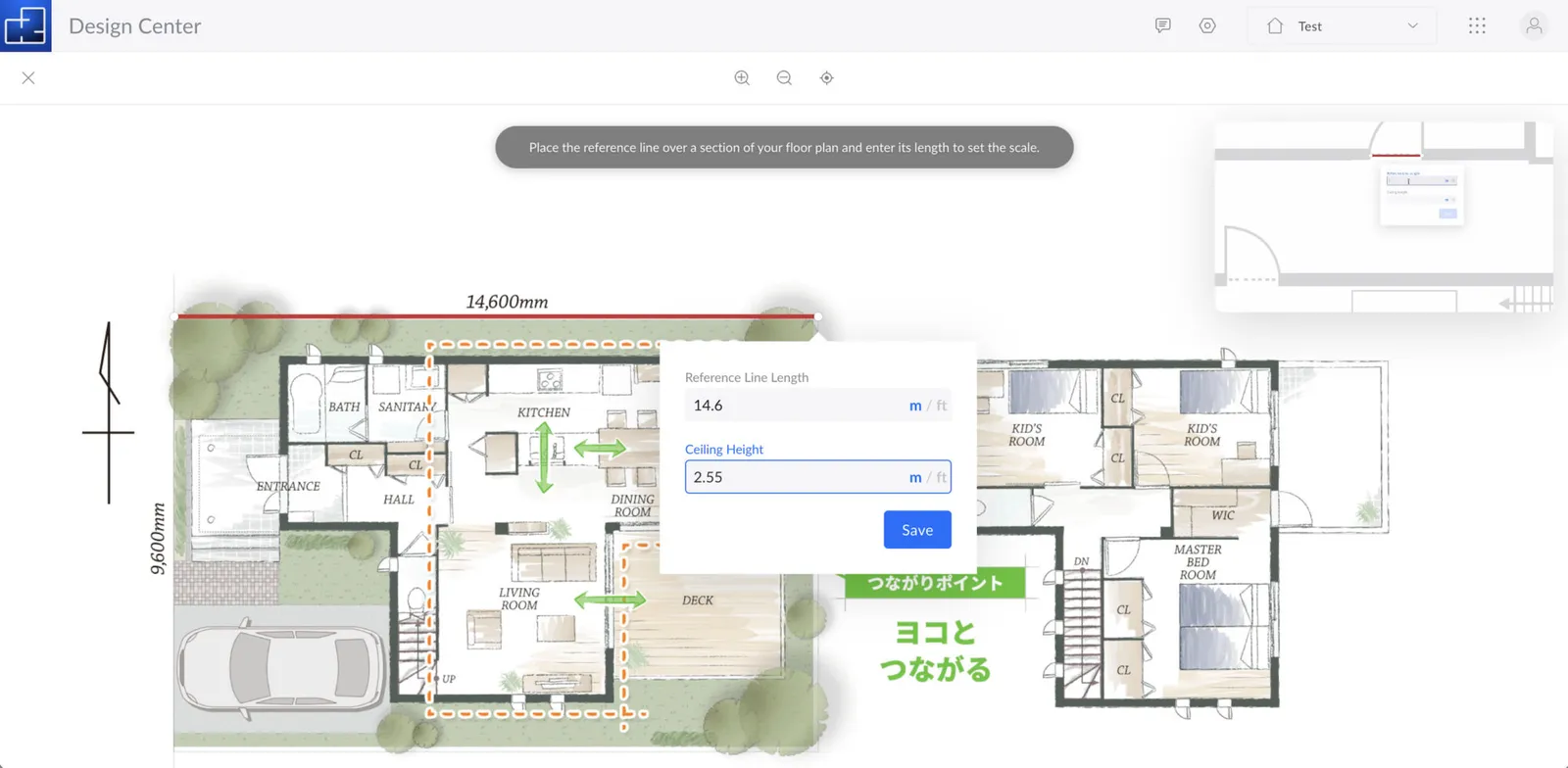
Design Centerに間取り図を読み込ませると、以下のように縮尺とフロアの高さを聞いてきます。フロアの高さを聞かれるのは、天井につけた時のカバレッジをシミュレーションしているからでしょう。縮尺に関しては、「1:100」などと入力する必要はありません。間取り図の中にある基準となる幅や高さの線をなぞって(下図では、14,600mmという赤線部分)、その距離をフォームに入力するだけでOKです。賢い。
あとは壁や間仕切りを間取り図の上をなぞるようにして入力していきます。その後、Wi-Fiアクセスポイントを間取り図上に置くと、はいこの通り。
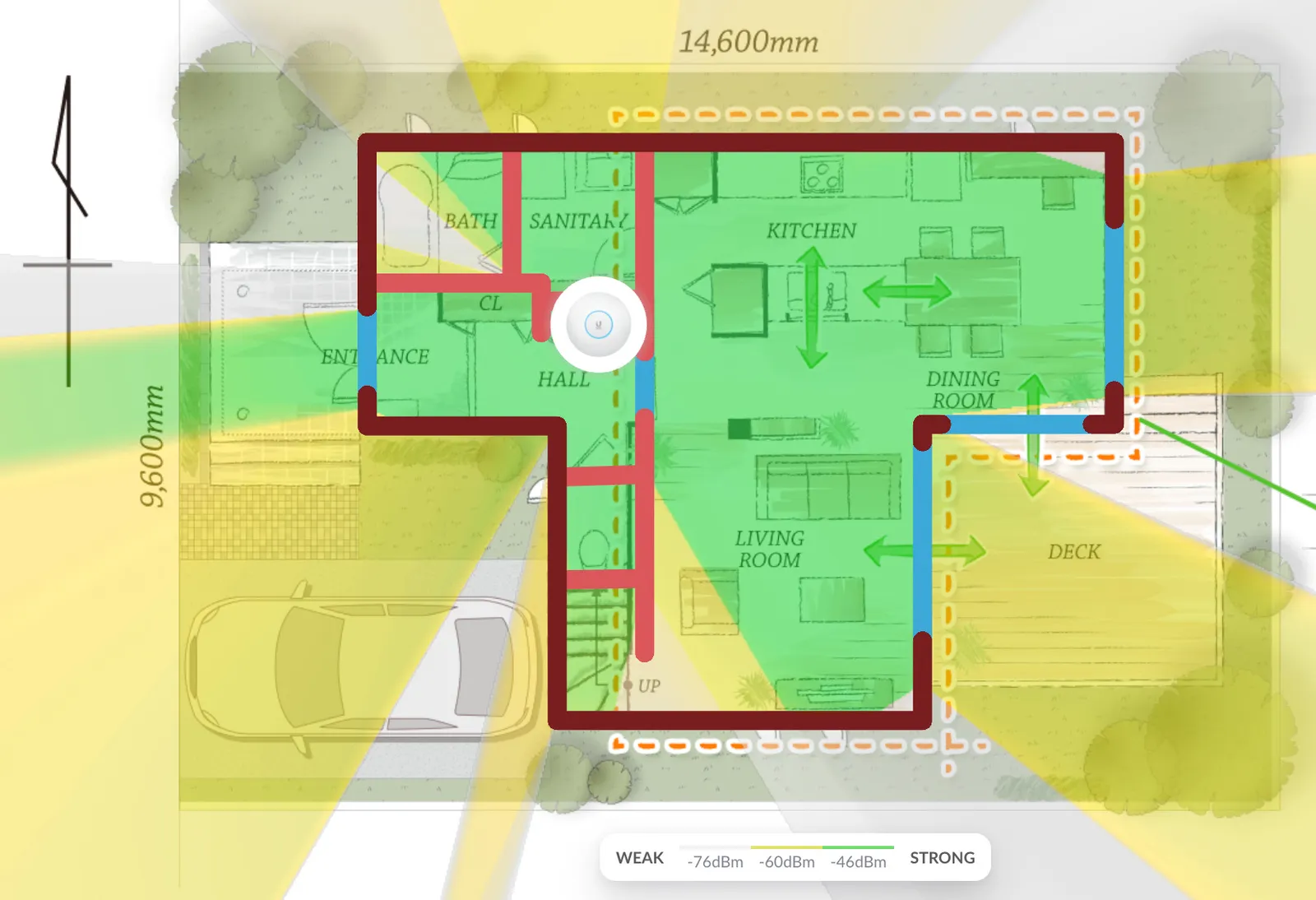
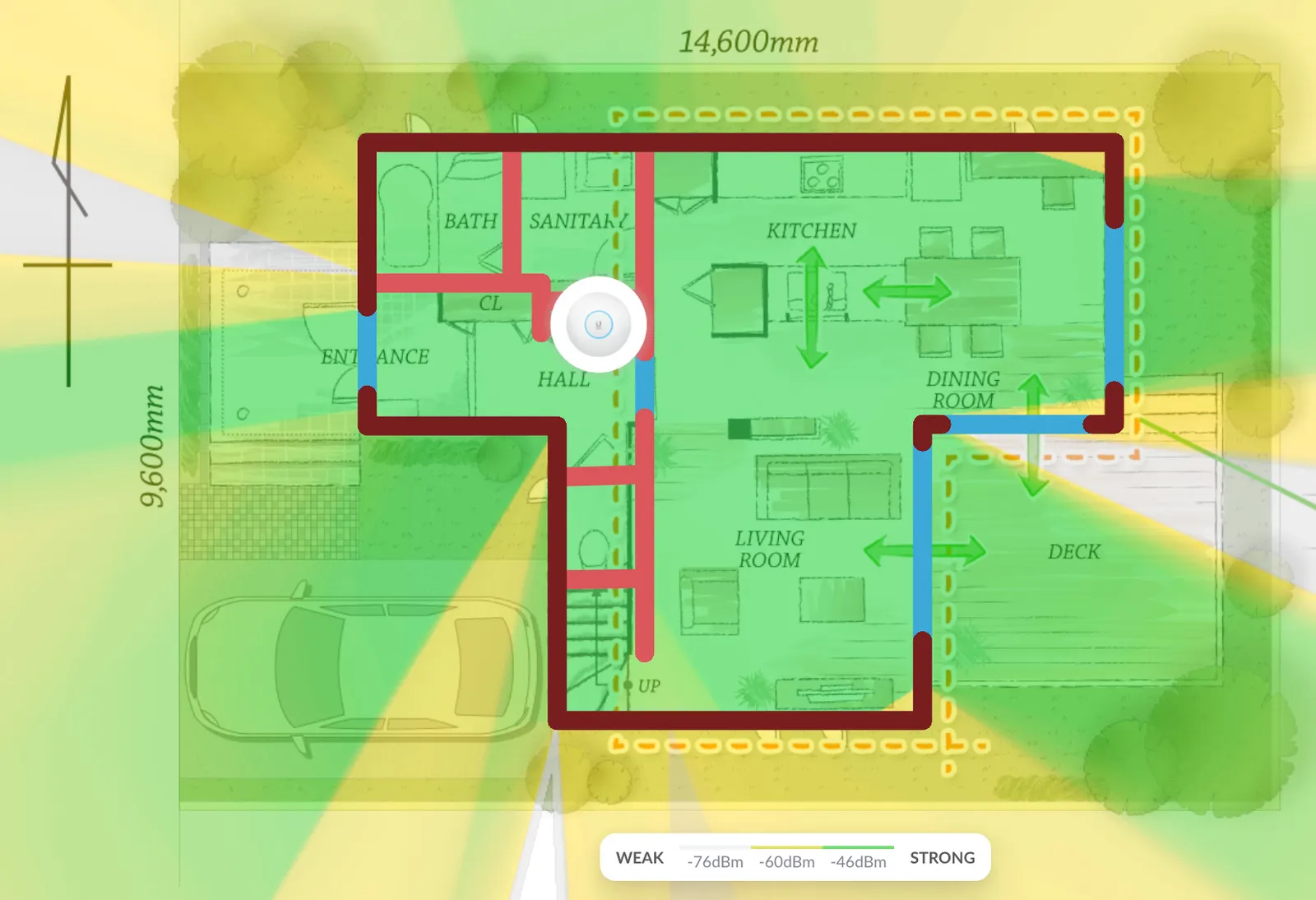
電波強度は-65dBm以上を推奨と書かれているため、おおよそ黄色のエリア内に入っていればよさそうです(お風呂場では2.4GHz帯を掴むことになりそう、とか分かりますね)。もちろんこのシミュレーションはあくまでシミュレーションです(壁の種類も3種類なので、実態を反映できているかどうかはわからない)ので過信は禁物ですが、設置場所の検討には十分使えると思います。
ドキュメント類が充実#
家庭向けルーターの場合は取扱説明書やルータのWeb UIのヘルプ以上の情報を得られない場合が多いのですが、業務用となると多くの情報が手に入ります。
UniFiの場合はこちらにまとまっています。最近は日本語のドキュメントも増えてきています(二つ目)
 外部サイトUbiquiti Help CenterFind help and support for Ubiquiti products, view online documentation and get the latest downloads.help.ui.com
外部サイトUbiquiti ヘルプセンター(UniFi)help.jp.ui.com
外部サイトUbiquiti Help CenterFind help and support for Ubiquiti products, view online documentation and get the latest downloads.help.ui.com
外部サイトUbiquiti ヘルプセンター(UniFi)help.jp.ui.com
YAMAHAの場合はこちら。
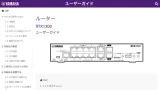 外部サイトRTX1300 ユーザーガイドrtpro.yamaha.co.jp
 外部サイトdocuments for Yamaha network productsrtpro.yamaha.co.jp
色々と設定を行いたい、何かあった時にトラブルシュートを行うといった場合には情報が多ければ多いほど良いです。
04 / 05でも、お高いんでしょう…?#
以下の条件で上記ルータを導入するための費用を試算してみます。
- 1Fと2Fには別々の無線APを導入する。Wi-Fiルータの場合、同じメーカーのWi-Fiメッシュ(有線接続)対応機材を利用してエリアを拡張する
- Full HDの防犯カメラを一台導入する
- ただ、どうも値段がピンキリで比較が難しい
- NVRを導入する
- ストレージは後付けできるため考慮せず
- 金額は価格コムの最安値ベースで計算する(記事執筆時点)
試算#
Buffalo WXR-6000AX12
| 製品名 | 価格 |
|---|---|
| Buffalo WXR-6000AX12S | 28,869円 |
| Buffalo WEX-1800AX4 | 5,976円 |
| Full HDカメラ | 20,000円 – くらい |
| NVR | 20,000円くらい |
合計:74,845円 – くらい
NEC Aterm WX11000T12
Buffaloと異なり、フラッグシップはWi-Fi6Eに対応しているため、Wi-Fiローミングも6E対応の機材を選びました。Buffaloよりも仕様上だいぶ奢っているため金額に響いています。
| 製品名 | 価格 |
|---|---|
| NEC Aterm WX11000T12 | 36,104円 |
| Aterm WX7800T8 | 19,782円 |
| Full HDカメラ | 20,000円 – くらい |
| NVR | 20,000円くらい |
合計:95,886円 – くらい
ASUS GT-AX11000 PRO
| 製品名 | 価格 |
|---|---|
| ASUS GT-AX11000 PRO | 87,669円 |
| ASUS RT-AX86S (オーバースペック?) |
22,880円 |
| Full HDカメラ | 20,000円 – くらい |
| NVR | 20,000円くらい |
合計:150,549円 – くらい
YAMAHA RTX1300
| 製品名 | 価格 |
|---|---|
| YAMAHA RTX1300 | 129,425円 |
| YAMAHA WLX222 | 43,461円 x 2 |
| Full HDカメラ | 20,000円 – くらい |
| NVR | 20,000円くらい |
合計:256,347円 – くらい
UniFi Dream Machine SE
| 製品名 | 価格 |
|---|---|
| UniFi Dream Machine SE | 89,869円 (official store) |
| UniFi U6 pro | 27,999円 x 2 (official store) |
| UniFi G4 Dome | 32,229円 (official store) |
合計:178,096円
試算まとめ#
RTX1300のセットより3割ほど安くなるものの、Buffaloのフラッグシップの2倍以上の費用という結果になりました。Ciscoなどのオフィス向けの機材を入れたらもっと高くなるはずですが、まぁ上を見てもキリがありません。機能としては相当豪華なので、それらを使いこなして差額分の元を取れるかどうかが鍵になりそうです。
防犯カメラを導入する場合、セコムなどの商品は機材に加えて既設住宅への設置費用も含まれているため高価(カメラ一台とモニターで197,010円)です。とりわけ新築の建物であれば、工務店やハウスメーカーに自前カメラの配線・設置を施工してもらって安価に導入することも一興かと思います。PoE対応のカメラであれば、屋内のルータ設置場所からカメラまでEthernetケーブルが繋がればOKのはずです。
ちなみに、本格的なNVRが不要であればWi-Fi APの機能がついたUniFi Dream Router (34,999円:録画はできるもののSDカードのみ)やUniFi Dream Machine(53,898円:録画はできないがCPUスペックはUDM-SEと同じみたい)もあります。安定したルータという意味ではおすすめですが、10Gbpsに対応していないため自分の場合は検討対象外となりました。
05 / 05全体まとめ#
UniFi Dream Machine SEは、十分なスペックを持ち、有名な業務用ルータや無線アクセスポイントより安価という、家庭用Wi-Fiルーターに不満を持つ人にとっては良いポジションにあるように思います。
カメラ録画やその他機能(入退室管理などもできるそうです)も使用すると、家庭用ルータとの費用差はさらに縮まります。
実際導入したところで宝の持ち腐れにならないか?については、新居での生活が落ち着いてからおいおい記事にしていこうと思います。
蛇足:UniFi導入の最後の一押しは?#
一応Disclaimerということで…。私にとってUniFi製品導入の最後の一押しになったのは、
- いろいろ遊べそうというエンジニアのロマン 2割
- Design Centerを使い、新居のアクセスポイントの適切な位置を事前検討できた 4割
- Ubiquiti JapanのキャンペーンでUniFi AP nano HDをいただいた 4割
といったところでした。特に最後の点については、新居への導入の情報収集をするためにキャンペーンのことなど全く知らずにFacebookの公式グループに登録しただけだったのでびっくりしました。
とはいえ、Ubiquitiから提灯記事を書いてくれと頼まれているわけではないので(UDM-SEとU6-LR、G4 Domeなどは自腹で購入してますし…)、別途忖度なしのインプレッションをお伝えしたいと思います。


コメント