ソニーのブルーレイレコーダー用の番組表・録画予約アプリ「BD Bridge」の0.3をApp Storeで公開しました。前の記事で「家に帰ったらすぐに予約を送る、ということはiOSのアプリだけではできません」と書いた部分を、「ショートカット」アプリのオートメーションと組み合わせる形で実現しました。自宅のWi-Fiにつながった瞬間に、外出先でためておいた予約がレコーダーに送られます。
設定は一度だけです。この記事では、その手順を画面つきで説明します。合わせて、番組表の検索が出演者の名前でも探せるようになったこと、表示するチャンネルを選べるようになったことも紹介します。
前の記事はこちらです。
アプリだけでは帰宅時に自動で立ち上がれない
BD Bridgeは、外出先などレコーダーにつながらない場所で予約すると、その予約を端末にためておきます。これを「送信待ち」と呼んでいます。0.2までは、送信待ちがレコーダーに送られるのは、家でアプリを開いたとき、予約一覧を引っ張って更新したとき、深夜の自動更新のとき、の3つでした。
家のWi-Fiにつながった時点で送れるのが望ましいのですが、iOSには、Wi-Fiにつながったことをきっかけにアプリを起動する仕組みがありません。
代わりに使えるのが、iOSに入っている「ショートカット」アプリのオートメーションです。「特定のWi-Fiに接続したとき」を条件にして、アプリの機能を呼び出せます。iOS 17からは、確認の表示なしにすぐ実行する設定も選べます。0.3では、ショートカットから呼び出せるアクション「送信待ちの予約を送る」をBD Bridgeに追加しました。
設定の手順
BD Bridgeの設定画面に「帰宅したときに送る」という項目があり、「ショートカットを開く」から「ショートカット」アプリに移れます。手順はiOS 27の画面で説明します。iOS 26までの画面は節の最後に書きます。
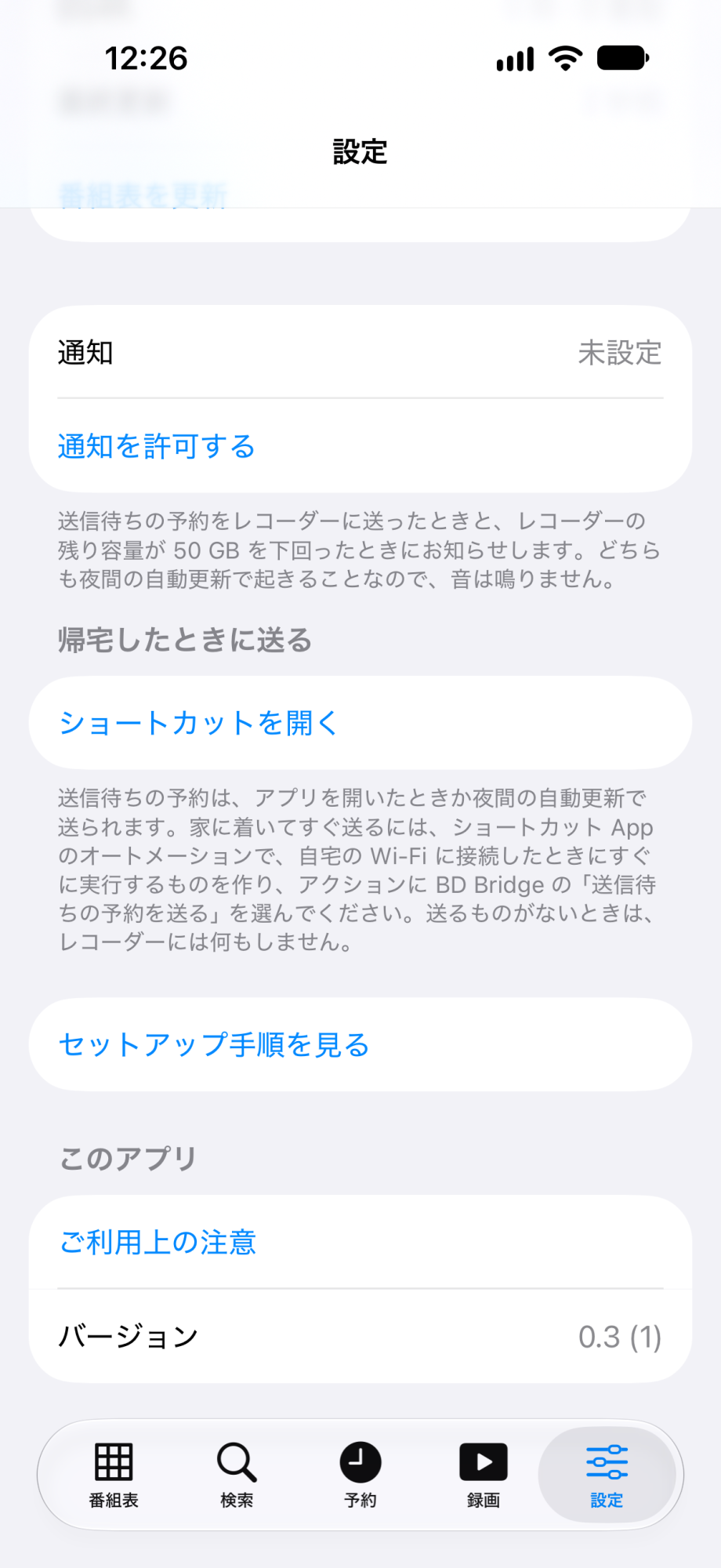
- 「ショートカット」アプリで「オートメーション」を開き、画面の下にある「+」を押します。「ショートカットを説明」という画面が出たら、右上の「編集」でエディタに切り替えます。
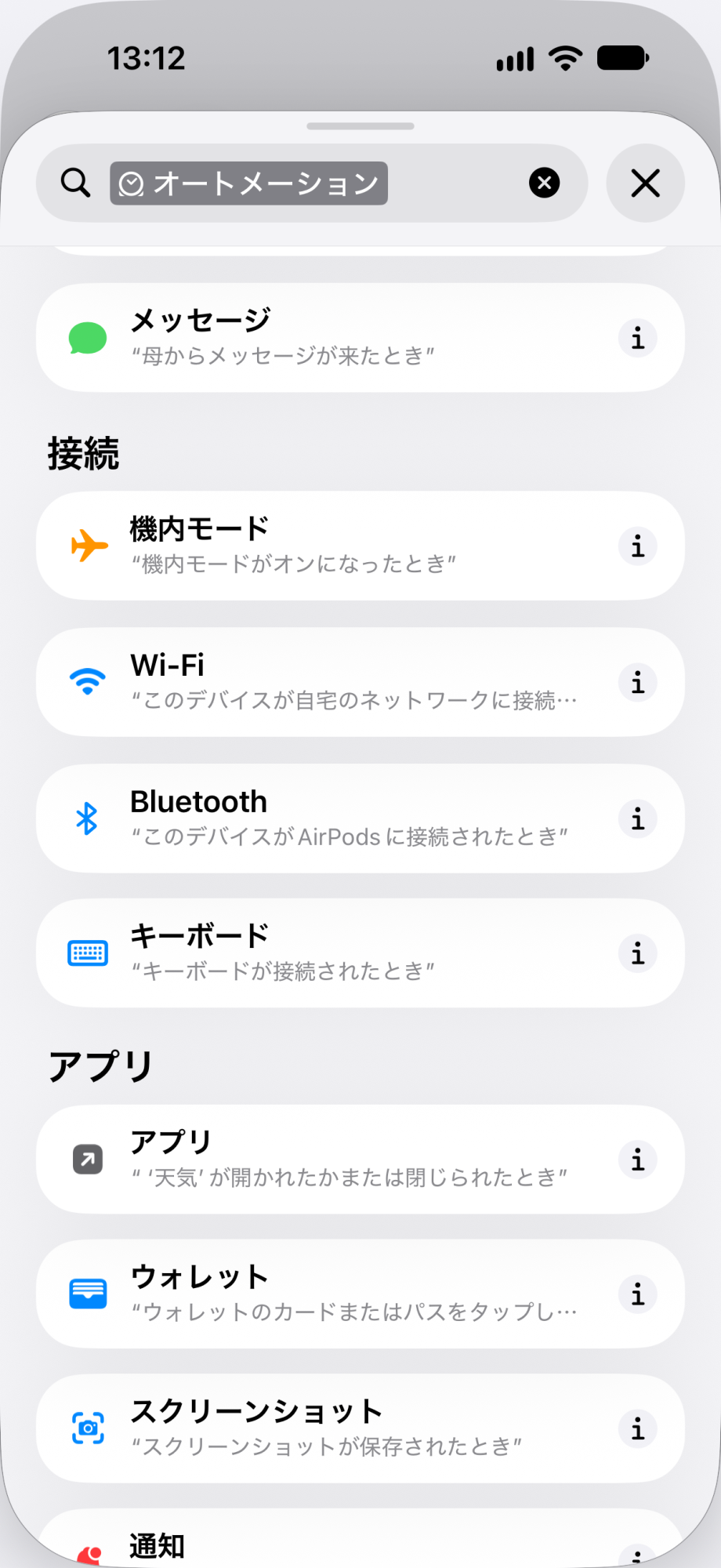
- 画面下の検索欄で分類の「オートメーション」を選び、「接続」の見出しにある「Wi-Fi」を選びます。
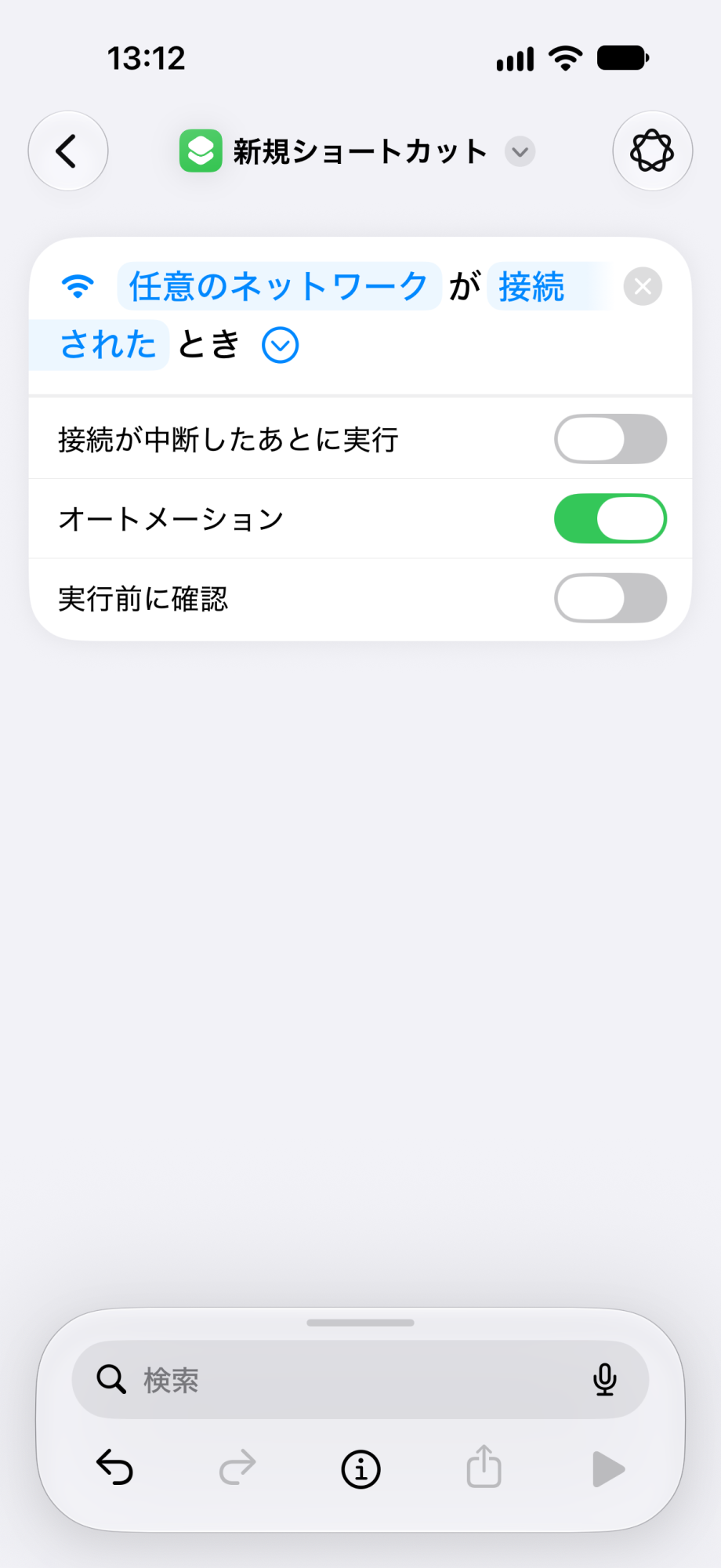
- 「任意のネットワーク が 接続された とき」というブロックが置かれます。「任意のネットワーク」を押して、自宅のWi-Fiを設定します。⚠️スクリーンショットの都合上任意のネットワークのままですが、このままだとどのネットワークにつないでも実行されてしまうので必ず変更してください。
- 「とき」の横の矢印を押すと、3つのスイッチが出ます。「オートメーション」がオン、「実行前に確認」がオフになっていることを確認します。「実行前に確認」をオンにすると、帰宅するたびに通知をタップしないと送られません。
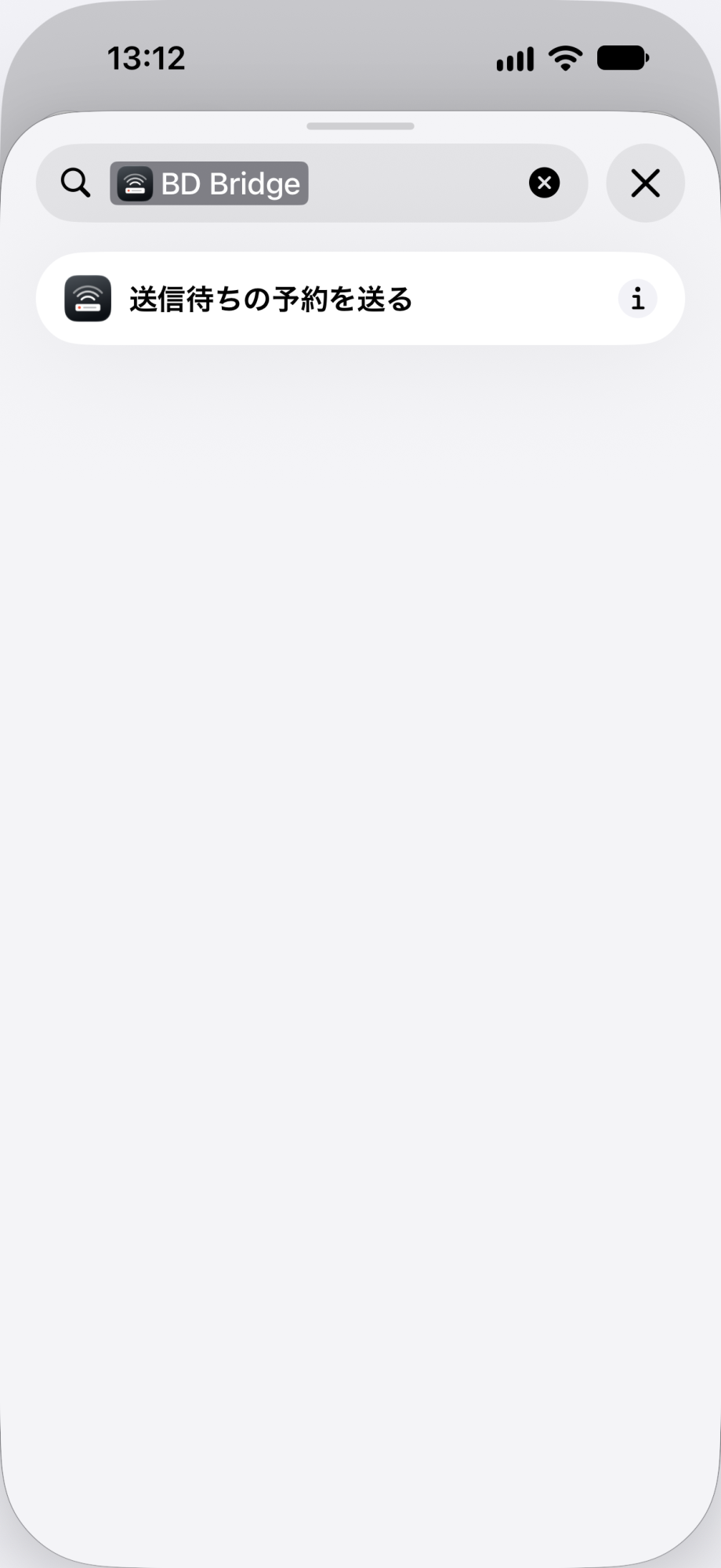
- 画面下の検索欄で「BD Bridge」を選び、「送信待ちの予約を送る」を選びます。
- Wi-Fiのブロックの下に「送信待ちの予約を送る」が置かれ、ショートカットの名前も自動で同じになります。左上の「<」で戻ると保存されます。
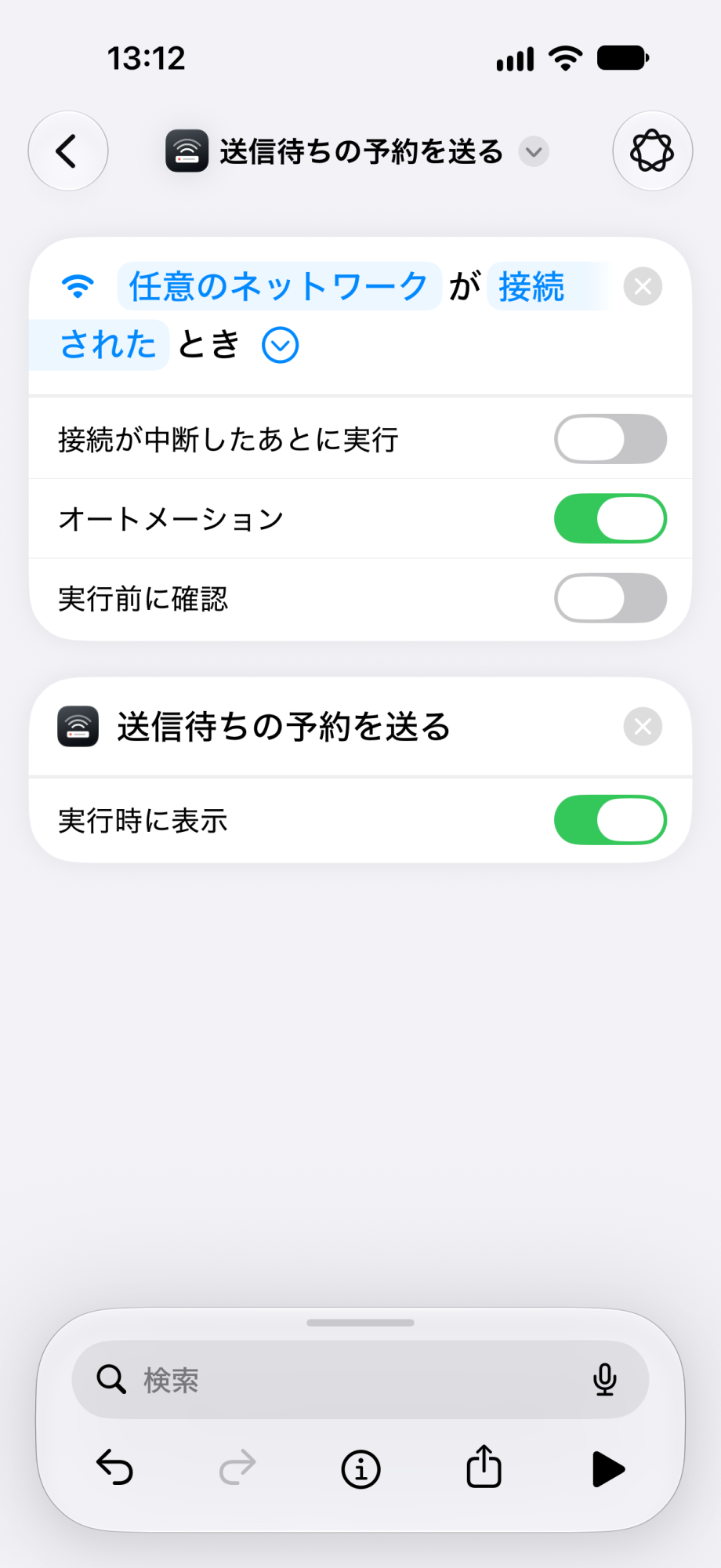
これで、帰宅して自宅のWi-Fiにつながると、BD Bridgeがバックグラウンドで送信待ちを送ります。送れたかどうかは通知でお知らせします。
iOS 26までの「ショートカット」アプリでは、条件とアクションを別の画面で選びます。「オートメーション」タブの「新規オートメーション」で「Wi-Fi」を選び、自宅のネットワークと「接続したとき」「すぐに実行」を選んで「次へ」、アクションとしてBD Bridgeの「送信待ちの予約を送る」を選びます。
出演者の名前で番組を探せるようになりました
0.2までの検索は、番組名と短い説明文だけが対象でした。出演者の名前は、放送局が「詳細」の欄に書くことが多く、番組名にも説明文にも出てきません。0.3では、この詳細の欄も検索の対象にしました。
結果は、番組名に一致したもの、説明文に一致したもの、詳細に一致したものの順に並び、それぞれの中は放送時刻の順です。詳細の欄だけに一致した番組には、一致した部分を1行添えて、その番組が出てきた理由が分かるようにしました。
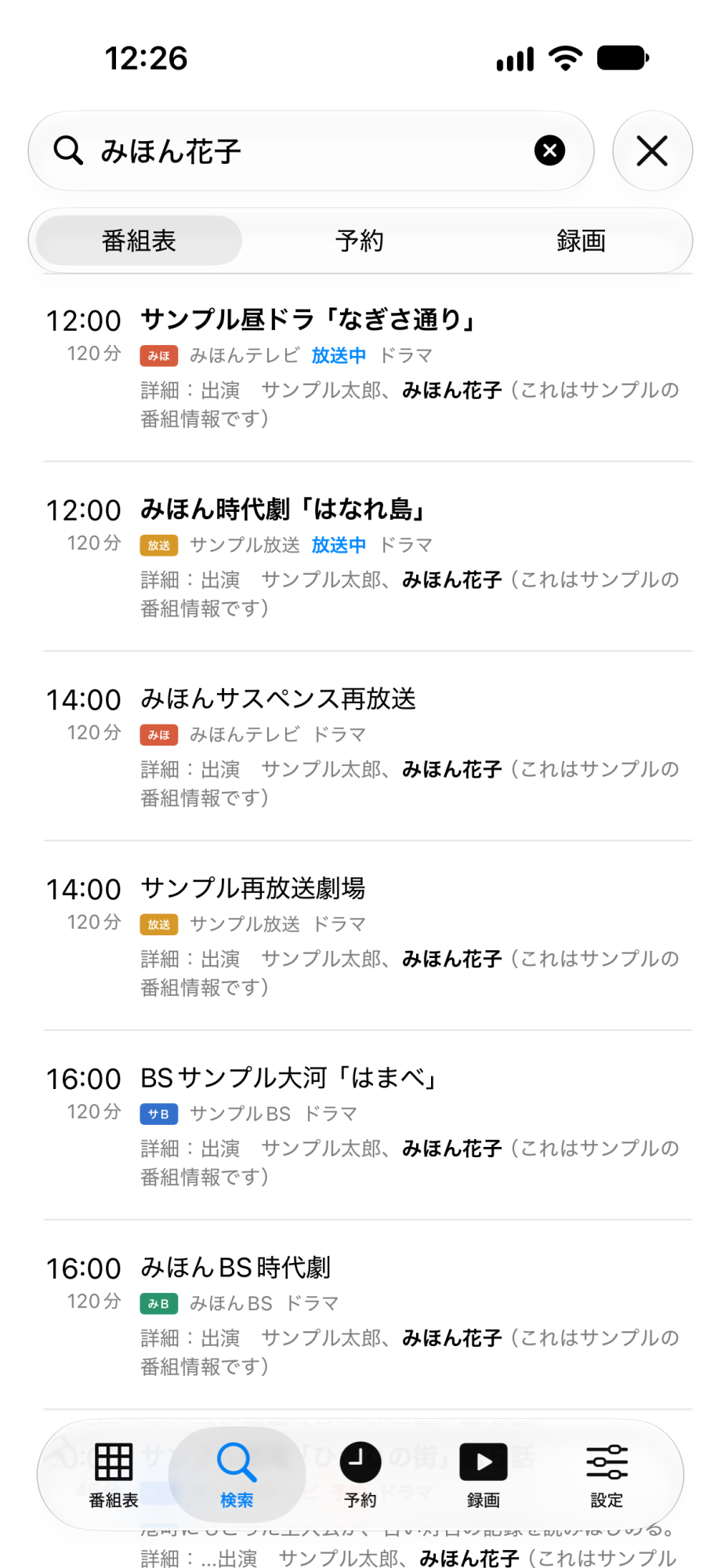
検索の対象は、番組表だけでなく、予約の一覧と録画の一覧にも広げました。空白で区切って複数の語を入れると、すべての語を含むものだけが出ます。番組表の検索は端末に保存した番組表を使うので、外出先でも使えます。
表示するチャンネルと並び順を選べるようになりました
番組表に出すチャンネルを選び、並び順を変えられるようにしました。放送の種類(地上デジタル、BS、CSなど)ごとに設定できます。設定画面からでも、番組表の局名のメニューからでも変えられます。契約していない有料チャンネルを隠したり、よく見る局を左に寄せたりできます。
ほかの変更
修正した不具合のうち、影響の大きかったものを挙げます。
- 深夜0時から4時のあいだ、放送中の深夜番組が番組表に出ませんでした。番組表の1日の区切りを朝4時に直しました。
- アドレスの欄に「:」などを入れると、起動するたびにアプリが終了していました。
- 起動時の接続が終わらず、操作できなくなることがありました。
- アプリを開いたままWi-Fiに戻ったとき、「接続できません」の表示のまま止まることがありました。
- アプリを開いている間にレコーダーが眠ると、操作が失敗していました。操作の前にレコーダーを起こすようにしました。
- 初めて「レコーダーを探す」を押したとき、ローカルネットワークの許可を出したあとに、もう一度押す必要がありました。
- 初めてつないだとき、番組表を全部取り終えるまで待たされていました。取れた分から使い始められるようにしました。
入手方法
App Storeで無料で配布しています。iOS 17以降が必要です。
ソースコードはMITライセンスで公開しています。
動作を確認した機種はBDZ-FBT4100(2021年モデル)だけです。ほかのBDZシリーズでも、ネットワーク経由の録画予約に対応した機種なら動く見込みですが、未確認です。BD Bridgeはソニーとは関係のない非公式のアプリで、動作の保証はできません。
まとめ
前の記事で「できません」と書いた帰宅時の自動送信は、iOSのショートカットを使う形で実現しました。外出先で予約し、家に着いたら送られている、という使い方ができます。
Video & TV SideViewの終了まで半年です。困っている方の役に立てばうれしいです。
コメント